

Surveillance Station · Archive Vault · #封存
Archive Vault 錄影封存:延長錄影的保存期限
Synology Surveillance Station 的 Archive Vault,可以把其他錄影伺服器(遠端或本機)上的錄影檔,傳輸並封存到你的 Synology 伺服器,依保留規則保存。實現本地端錄影天數較少,遠端封存更多天數—在來源伺服器把舊檔循環刪除前透過網路封存到遠端,延長保存期限。以下 7 個步驟完成設定。
01Archive Vault 在做什麼?
它在你的 Synology 上執行,把「來源錄影伺服器」的錄影檔傳輸過來封存保存;封存任務若失敗,系統會每小時自動重試一次。
最實用的用途:留住「即將被循環刪除」的錄影
來源伺服器空間有限、會循環覆蓋舊檔。Archive Vault 可只封存即將被循環刪除的錄影檔——封存會在來源循環刪除的前一天開始執行,與來源最舊一天的範圍保持重疊,既能完整接手、又能避免網路頻寬爆量。
02兩種封存任務類型
排程執行
依你設定的時間表持續自動封存,適合長期、自動化的封存需求。
一次性執行
立即或指定時間執行一次,適合單次搬移/備份特定時段的錄影。
03七步驟完成封存設定
以「排程執行」為例;一次性任務的步驟大致相同。
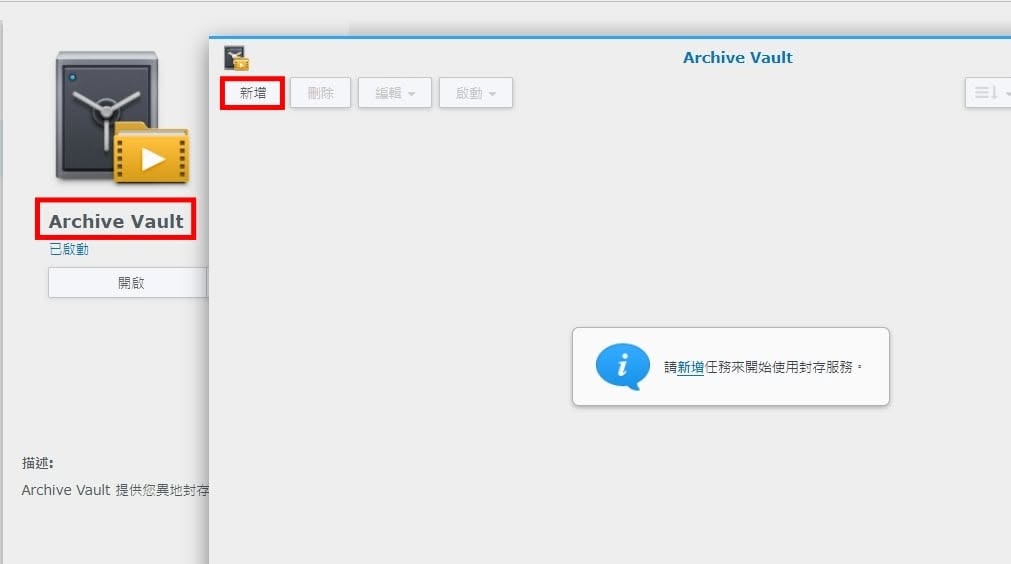
開啟 Archive Vault,新增任務
開啟「Archive Vault」套件(若未啟動先啟動),點左上「新增」開始建立封存任務。
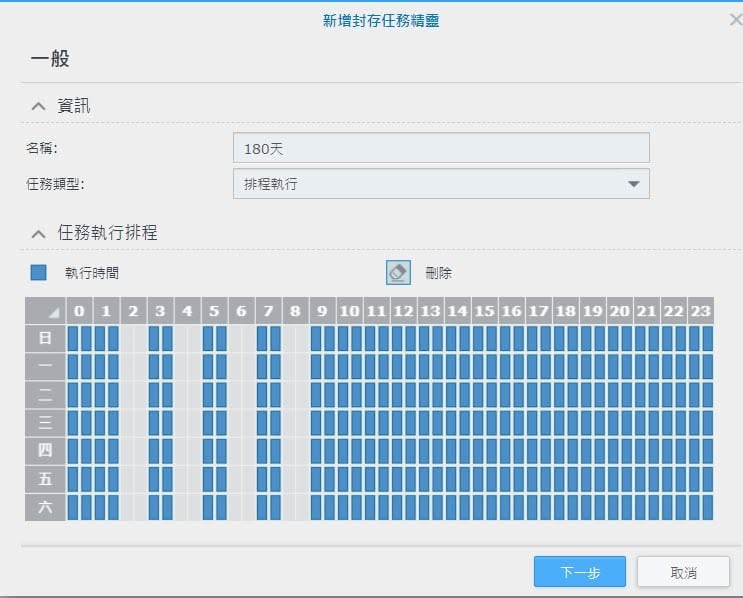
一般:任務類型與排程
設定任務名稱(例:180天);任務類型選「排程執行」,設定時間表 → 下一步。
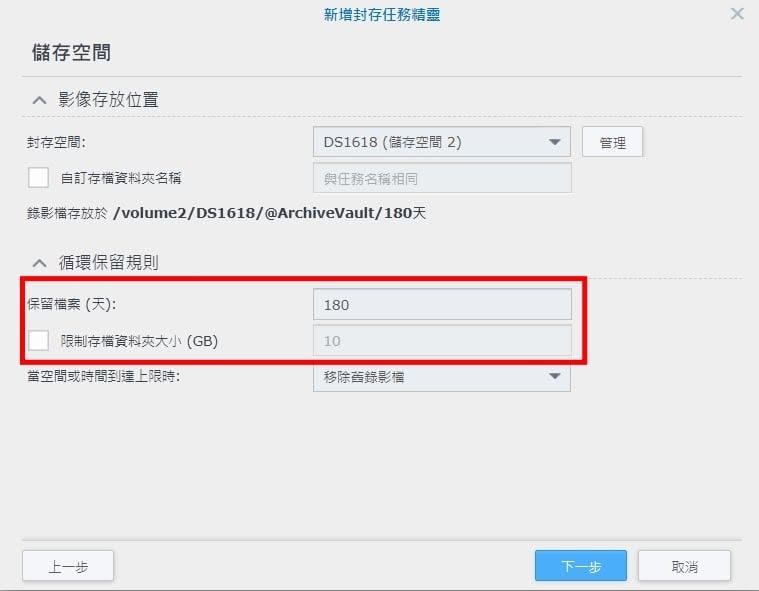
儲存空間:存放位置與循環保留規則
設定影像存放位置(選封存空間,可自訂封存資料夾名稱)與循環保留規則——保留檔案天數(例 180,早於範圍者自動刪除)、可限制資料夾大小,並設定「達上限時」要移除舊檔或停止封存 → 下一步。
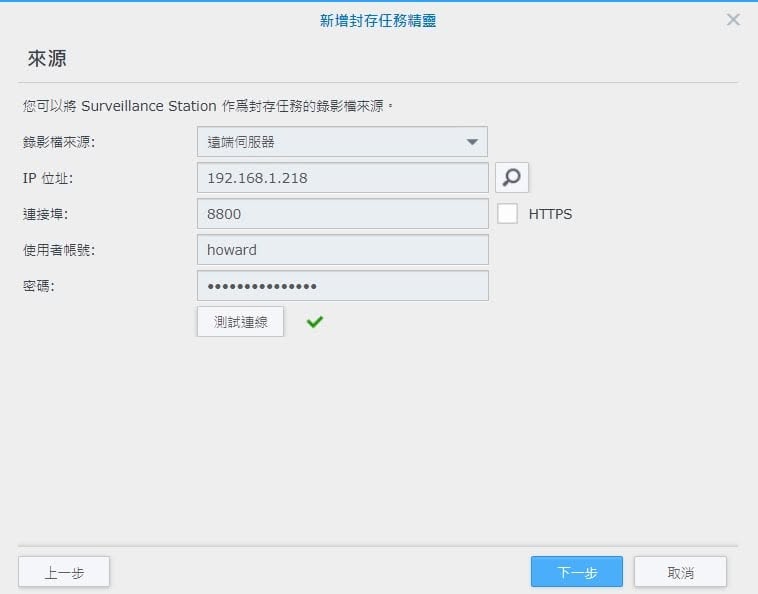
來源:指定錄影檔來源伺服器
選擇來源:遠端伺服器(填 IP 位址、連接埠、帳號/密碼,可測試連線)或本機端(不需輸入連線資訊)→ 下一步。
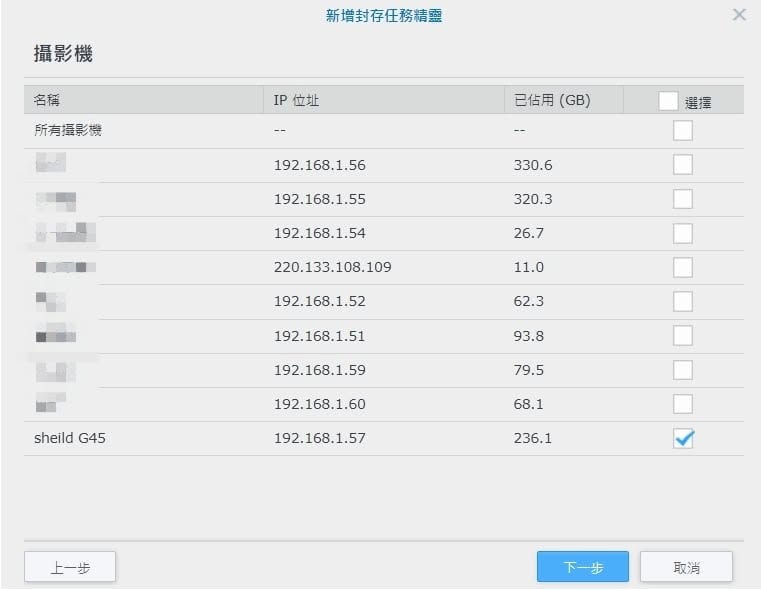
攝影機:選擇要封存的攝影機
從清單勾選要封存的攝影機 → 下一步。
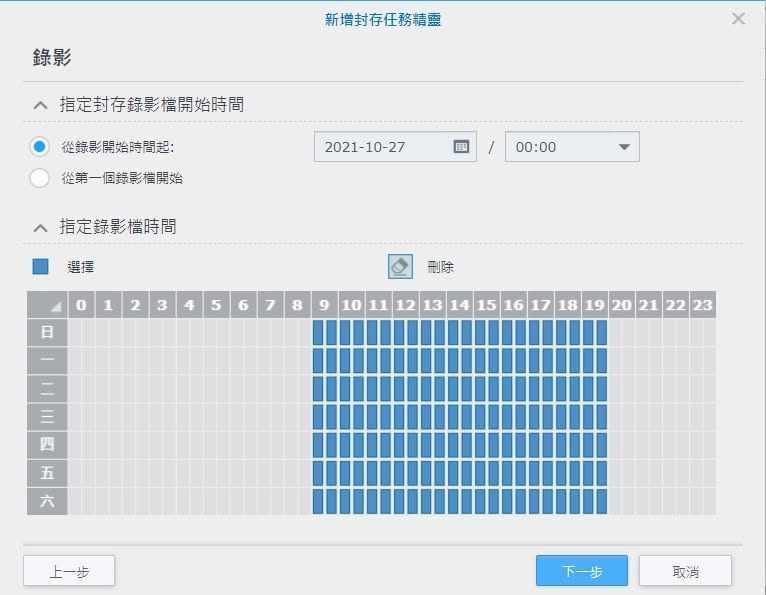
錄影:篩選錄影檔
指定封存錄影檔的開始時間(從錄影開始時間起,或從第一個錄影檔開始),並用時間表指定要封存的時段 → 下一步。
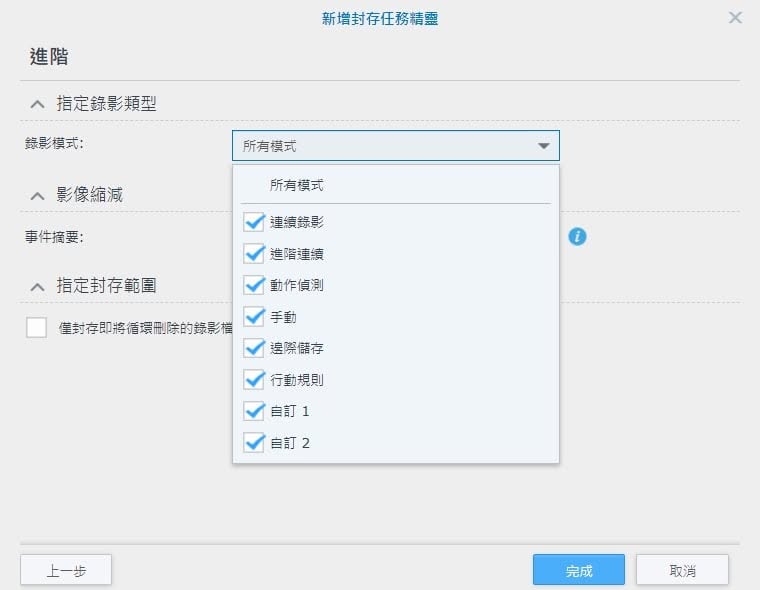
進階:錄影類型與封存範圍,完成
指定錄影類型(所有錄影檔,或僅事件錄影檔);封存範圍可勾選「僅封存即將被循環刪除的錄影檔」(延長保存最實用的選項)。確認後按「完成」。
04完成設定
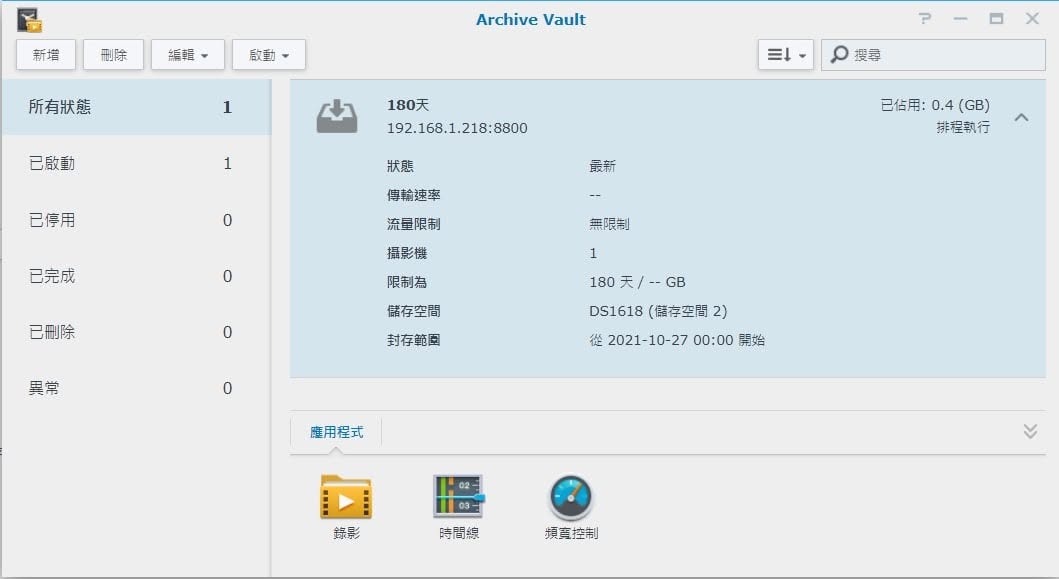
回到 Archive Vault 主畫面,就能看到剛建立的封存任務,之後依排程自動封存。: