


NAS 監控 · #行動規則
攝影機定時拍照:Surveillance Station 行動規則「定時擷取快照」
有些場景不需要連續錄影,只要每隔一段時間留一張照片,而且要保存好幾年。Synology Surveillance Station 的行動規則可以依時間排程自動拍攝快照,間隔從 1 秒到 86,400 秒(24 小時)任意設定。
01可設定的拍攝間隔
以「秒」為單位,最短 1 秒、最長一天拍一張:
1 秒最短間隔
86,400 秒最長間隔(= 24 小時)
每分鐘 60
每 10 分鐘 600
每小時 3600
每天 86400
02為什麼用快照取代錄影
大幅節省空間
一張照片只占幾百 KB,遠小於連續錄影,同樣硬碟能存更久。
長期保存數年
適合只需要「定時留存畫面」、但要保存好幾年的紀錄需求。
依排程自動執行
可指定星期與時段,只在需要的時間拍,其他時間不動作。
依日期快速瀏覽
快照依日期、時段分類,點開即可檢視、下載或編輯。
03適用場合
工地施工進度紀錄
路口/路況定時留存
農場、植物生長觀察
設備儀表定時抄錄
倉庫、機房狀態存證
需保存數年的影像紀錄
04設定步驟
以下以 Surveillance Station Client 操作為例:
1
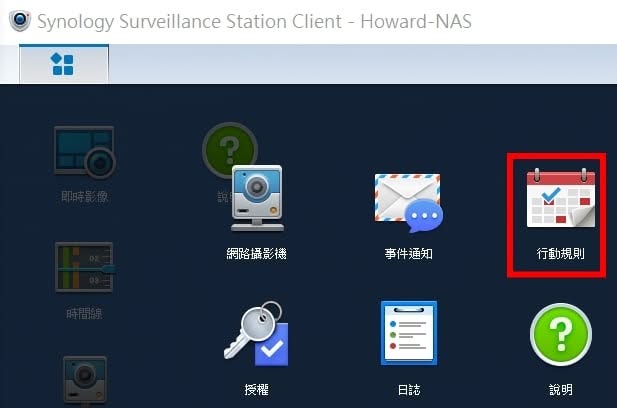
Surveillance Station 主選單 → 行動規則。
開啟「行動規則」
在 Surveillance Station 主選單點選 行動規則,按 新增 開啟「新增行動規則精靈」。
2
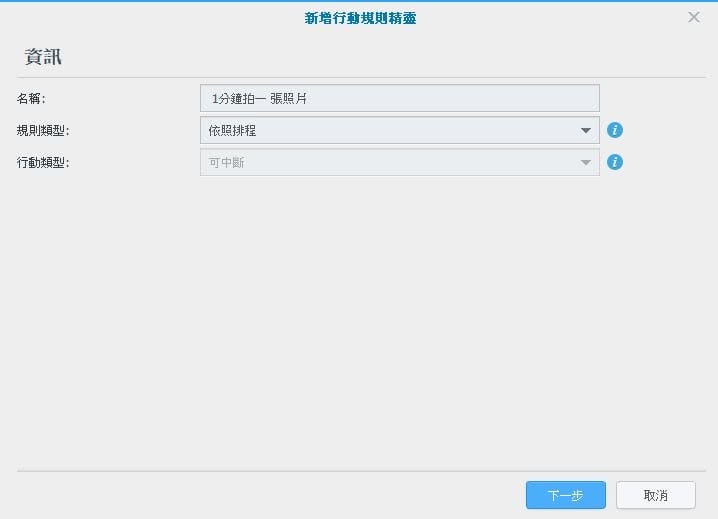
名稱自訂,規則類型選「依照排程」→ 下一步。
資訊:命名並選擇「依照排程」
- 名稱:自訂,例如「1分鐘拍一張照片」。
- 規則類型:選 依照排程(不需要觸發事件,時間到就執行)。
3
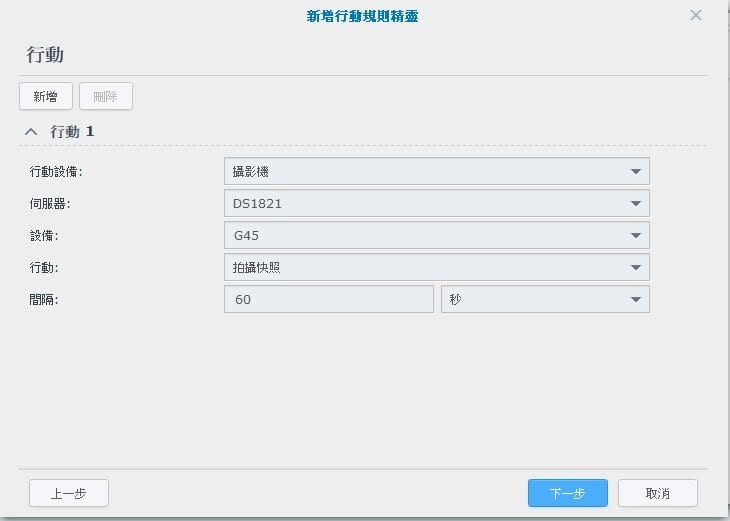
行動選「拍攝快照」,間隔填 60 秒。
行動:選擇攝影機與「拍攝快照」
- 行動設備:攝影機
- 伺服器/設備:選擇 NAS 與要拍照的攝影機(範例為 DS1821 上的 G45)。
- 行動:拍攝快照
- 間隔:輸入秒數,範例 60 秒 = 每分鐘拍一張(可設 1~86,400 秒)。
要同時讓多台攝影機拍照,可按左上角 新增 再加一組行動。
4
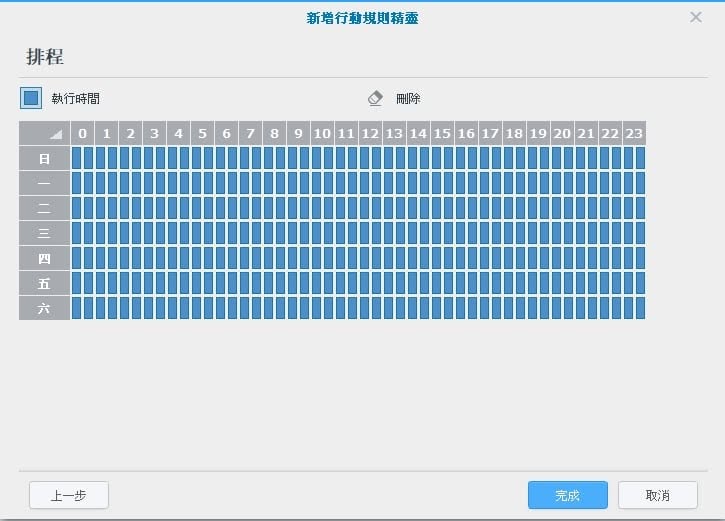
全週 0~23 時皆為執行時間 → 完成。
排程:設定執行時段
用 執行時間 筆刷塗選要拍照的星期與時段;不需要的時段用 刪除 擦掉。範例為全週 24 小時執行。完成後按 完成。
5
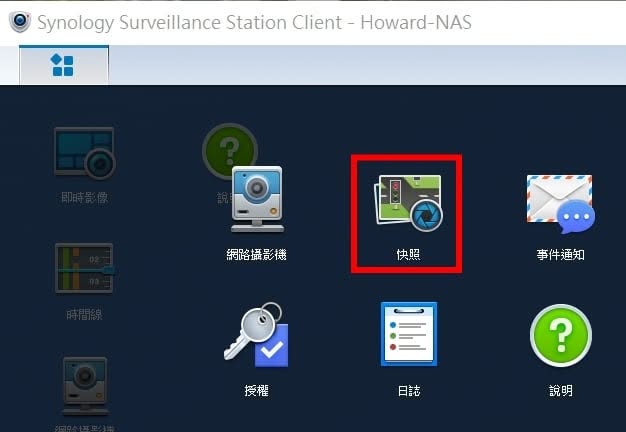
主選單 → 快照。 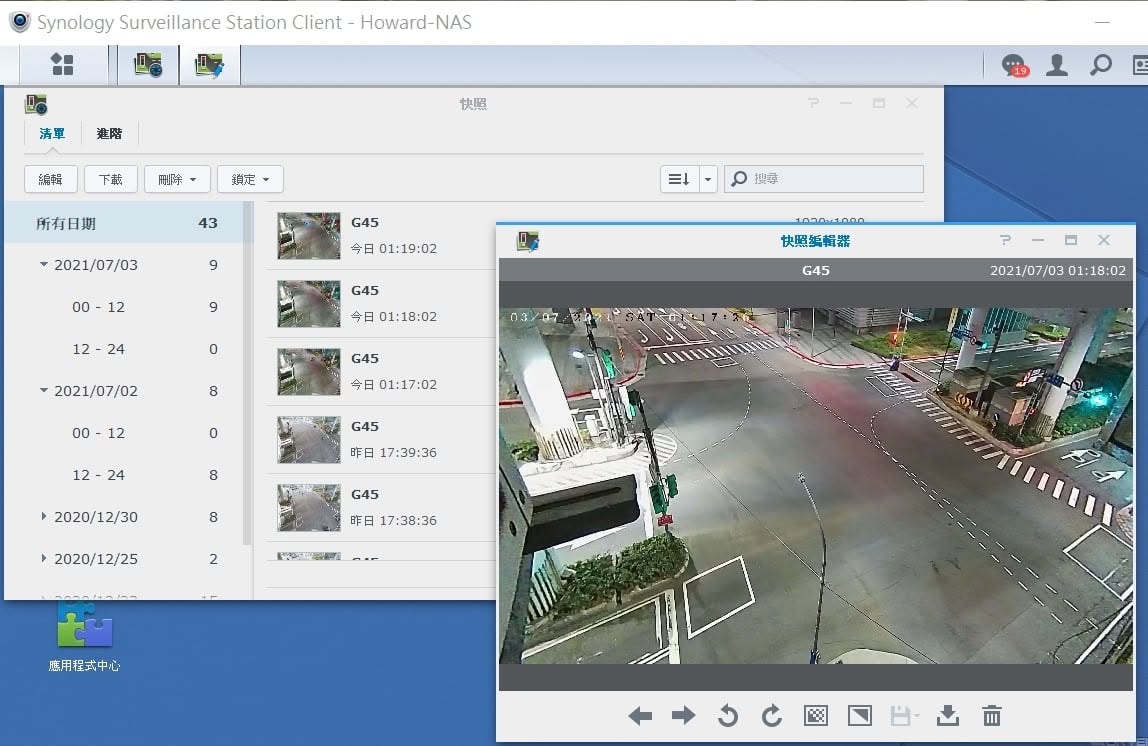
快照清單依日期分類,右側為快照編輯器。
到「快照」查看成果
規則啟用後,回到主選單開啟 快照。
快照會依 日期 與 00-12/12-24 時段 分類,清單可看到每張照片的拍攝時間(範例每隔 1 分鐘一張)。點兩下即開啟 快照編輯器,可旋轉、下載或刪除。
小提醒:要長期保存,記得到「快照」的 進階 頁確認快照的保留/容量上限設定,避免舊照片被自動清除;重要的快照也可以用 鎖定 功能保護。